
GTA VI PS5 প্লেয়ারদের স্পর্শ, শব্দ এবং ক্যামেরা চলাচলের জন্য আলাদা নিয়ন্ত্রণ দেয়
রকস্টারের লঞ্চ-সপ্তাহের সেটিংস গাইড বিভিন্ন মেনুতে কম্পন, সাবটাইটেল সাইজ এবং ক্যামেরার আরাম রাখে। PS5 এ কোথায় শুরু করবেন তা এখানে।
 GTA-6-Mods সম্পাদকীয়1 min read
এই নিবন্ধে
ডুয়ালসেন্স কি যোগ করে
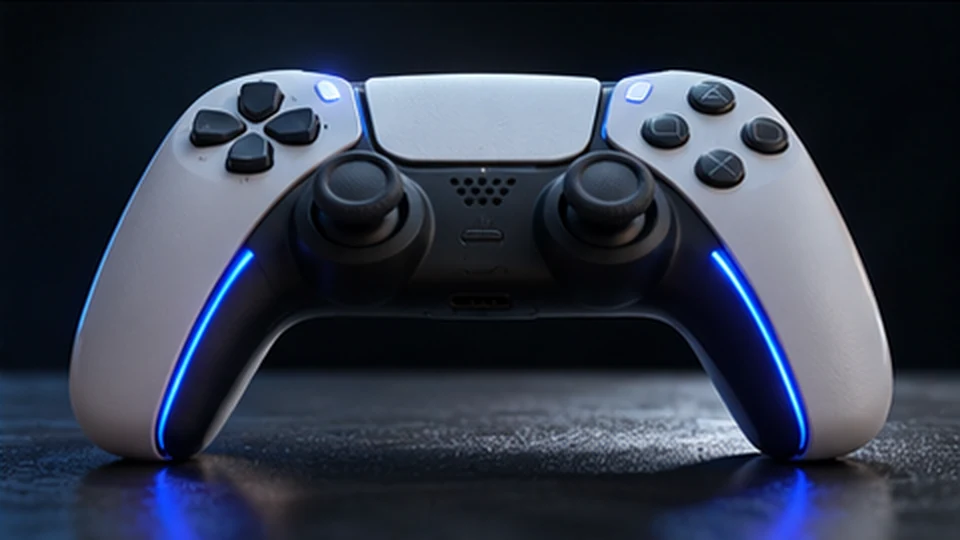
PS5-এ GTA VI-এর একটি কিউ একই কন্ট্রোলারের তিনটি অংশের মাধ্যমে আপনার কাছে পৌঁছাতে পারে। Sony ডুয়ালসেন্সের শরীরের মাধ্যমে কম্পন, এর অভিযোজিত ট্রিগারগুলির প্রতিরোধ এবং ছোট অনবোর্ড স্পিকারের মাধ্যমে বাজানো প্রভাবগুলি বর্ণনা করে। গেমটি প্লেয়ারের চারপাশে শব্দের অবস্থানের জন্য PS5 এর টেম্পেস্ট 3D অডিও সিস্টেম ব্যবহার করে। এগুলো আলাদা চ্যানেল। যদি এটি আপনার হাত থেকে আসা শব্দ যা আপনাকে বিরক্ত করে, তাহলে টেলিভিশনের ভলিউম হ্রাস করা প্রকৃত সমস্যাটিকে অস্পৃশ্য রেখে যেতে পারে।
যেখানে রকস্টার নিয়ন্ত্রণ রাখে
রকস্টার সাপোর্ট 18 নভেম্বর তার সেটিংস ডিরেক্টরি প্রকাশ করেছে৷ বিরতি মেনু খুলুন, তারপর সেটিংস৷ কন্ট্রোলার বিভাগটি সংবেদনশীলতা এবং উল্টানো নিয়ন্ত্রণের পাশাপাশি ডুয়ালসেন্স বৈশিষ্ট্যগুলিকে কভার করে। কন্ট্রোল স্কিম হল যেখানে আপনি একটি নির্দিষ্ট কার্যকলাপের জন্য লেআউট পরিবর্তন করতে যান। একটি স্থল যানবাহন চালানো, সাঁতার কাটা এবং উড়ন্ত তাদের নিজস্ব স্কিম আছে।
ভিউ সরে গেলে অস্বস্তি বোধ করেন এমন যেকোন ব্যক্তির জন্য একটি দরকারী পার্থক্য রয়েছে। ভ্রমণের বিভিন্ন মোডের জন্য আরামের বিকল্প এবং সেটিংসের জন্য ক্যামেরা খুলুন। সোফা থেকে পড়ার জন্য খুব ছোট পাঠ্যের জন্য, স্কেলিং, সাবটাইটেল এবং ক্যাপশনের জন্য UI এর নীচে দেখুন। অডিওর অধীনে আপনি সেটআপ, ভলিউম এবং বর্ণনা পাবেন। একটি আসল মানের একটি নোট নিন এবং একবারে একটি সেটিং পরিবর্তন করুন যাতে আপনি সাহায্যকারী সমন্বয়কে চিনতে পারেন।
কনসোলে হেডফোন পজিশনিং সেট আপ করুন
PS5 গেমের বাইরে একটি পৃথক হেডফোন ক্রমাঙ্কন রয়েছে। আপনার হেডফোন সংযুক্ত করে, কনসোল সেটিংসে সাউন্ড খুলুন এবং 3D অডিওর জন্য হেডফোন বিভাগটি নির্বাচন করুন৷ Sony শোনার পরীক্ষা থেকে নির্মিত একটি ব্যক্তিগতকৃত প্রোফাইল অফার করে। একটি ভাল তুলনা হল হেডসেট এবং ভলিউম একই রাখা, গেমের একটি জায়গায় ফিরে আসা এবং একটি স্থির শব্দের পরে ধীরে ধীরে ক্যামেরাটি ঘুরিয়ে দেওয়া। তারপর প্রোফাইল পরিবর্তন করুন এবং পুনরাবৃত্তি করুন। এটি উচ্চতার পরিবর্তে অবস্থান সম্পর্কে তুলনা রাখে।