
GTA VI PS5 प्लेयर्स को स्पर्श, ध्वनि और कैमरा मूवमेंट के लिए अलग-अलग नियंत्रण देता है
रॉकस्टार की लॉन्च-वीक सेटिंग्स गाइड कंपन, उपशीर्षक आकार और कैमरा आराम को अलग-अलग मेनू में रखती है। यहां बताया गया है कि PS5 पर कहां से शुरुआत करें।
 GTA-6-मॉड्स संपादकीय1 min read
इस लेख में
DualSense क्या जोड़ता है
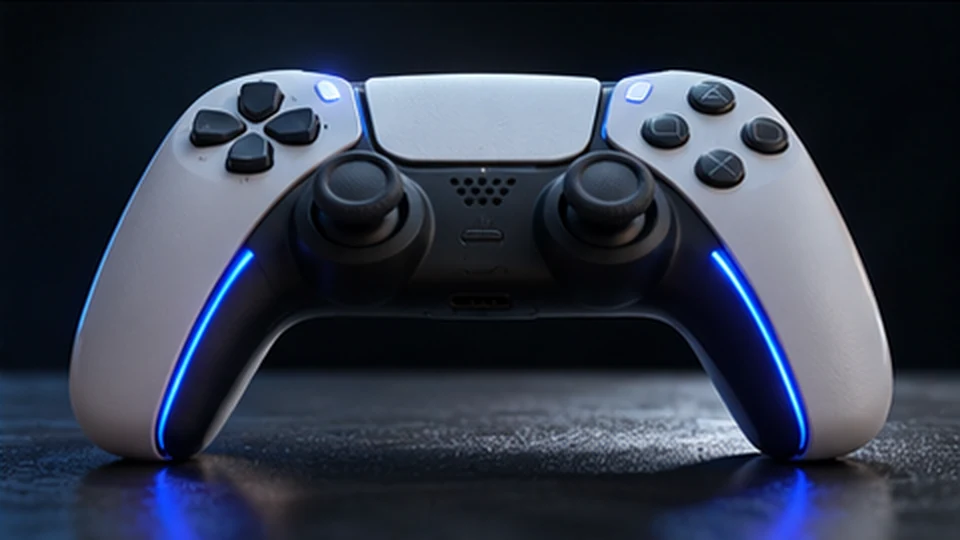
PS5 पर GTA VI में एक क्यू एक ही नियंत्रक के तीन भागों के माध्यम से आप तक पहुंच सकता है। सोनी डुअलसेंस के शरीर के माध्यम से कंपन, इसके अनुकूली ट्रिगर्स में प्रतिरोध और छोटे ऑनबोर्ड स्पीकर के माध्यम से खेले जाने वाले प्रभावों का वर्णन करता है। गेम प्लेयर के चारों ओर ध्वनि की स्थिति निर्धारित करने के लिए PS5 के टेम्पेस्ट 3D ऑडियो सिस्टम का भी उपयोग करता है। वे अलग चैनल हैं. यदि आपके हाथों से आने वाली आवाज़ आपको परेशान करती है, तो टेलीविज़न की आवाज़ कम करने से वास्तविक समस्या अछूती रह सकती है।
जहां रॉकस्टार ने नियंत्रण रखा
रॉकस्टार सपोर्ट ने 18 नवंबर को अपनी सेटिंग्स निर्देशिका प्रकाशित की। पॉज़ मेनू खोलें, फिर सेटिंग्स। नियंत्रक श्रेणी में संवेदनशीलता और उल्टे नियंत्रण के साथ-साथ डुअलसेंस सुविधाएँ शामिल हैं। नियंत्रण योजना वह जगह है जहां आप किसी विशेष गतिविधि के लिए लेआउट बदलने के लिए जाते हैं। ज़मीन पर वाहन चलाने, तैरने और उड़ने की अपनी-अपनी योजनाएँ हैं।
यह उन लोगों के लिए एक उपयोगी अंतर है जो दृश्य हिलने पर असहज महसूस करते हैं। यात्रा के विभिन्न तरीकों के लिए आरामदायक विकल्पों और सेटिंग्स के लिए कैमरा खोलें। ऐसे पाठ के लिए जो सोफ़े से पढ़ने के लिए बहुत छोटा है, स्केलिंग, उपशीर्षक और कैप्शन के लिए यूआई के अंतर्गत देखें। ऑडियो के अंतर्गत आपको सेटअप, वॉल्यूम और कथन मिलेगा। मूल मान नोट करें और एक समय में एक सेटिंग बदलें ताकि आप उस समायोजन को पहचान सकें जिससे मदद मिली।
कंसोल पर हेडफोन पोजिशनिंग सेट करें
PS5 में गेम के बाहर एक अलग हेडफोन कैलिब्रेशन है। अपने हेडफ़ोन कनेक्ट करके, कंसोल सेटिंग में ध्वनि खोलें और 3D ऑडियो के लिए हेडफ़ोन अनुभाग चुनें। सोनी श्रवण परीक्षणों से निर्मित एक वैयक्तिकृत प्रोफ़ाइल प्रदान करता है। एक अच्छी तुलना यह है कि हेडसेट और वॉल्यूम को समान रखें, गेम में एक स्थान पर लौटें और कैमरे को स्थिर ध्वनि के बाद धीरे-धीरे घुमाएं। फिर प्रोफ़ाइल बदलें और दोहराएं। इससे ज़ोर की बजाय स्थिति के बारे में तुलना होती रहती है।