
GTA VI는 PS5 플레이어에게 터치, 사운드, 카메라 이동에 대한 별도의 제어 기능을 제공합니다.
Rockstar의 출시 주 설정 가이드는 다양한 메뉴에 진동, 자막 크기 및 카메라 편안함을 배치합니다. PS5에서 시작하는 방법은 다음과 같습니다.
 GTA-6 모드 사설1 min read
DualSense가 추가하는 것
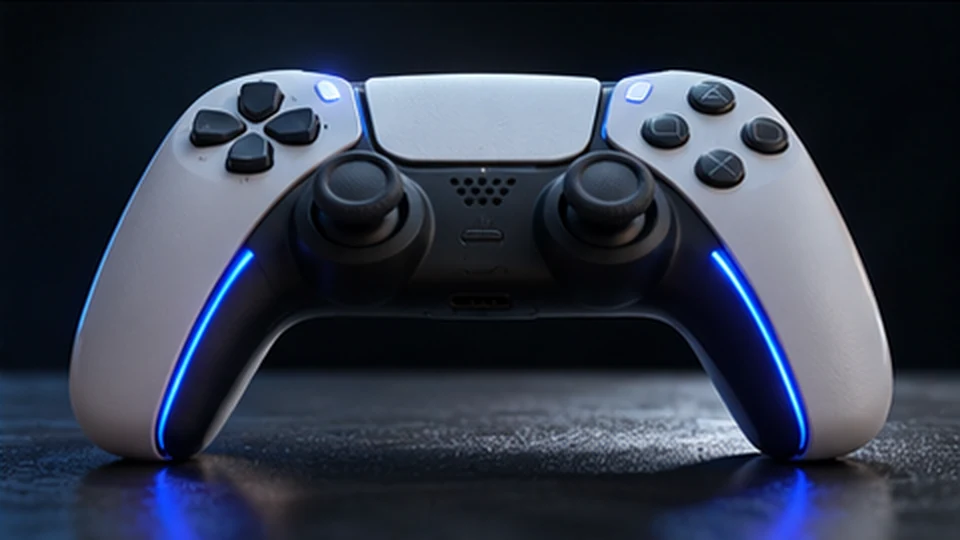
PS5용 GTA VI의 큐는 동일한 컨트롤러의 세 부분을 통해 사용자에게 도달할 수 있습니다. Sony는 DualSense 본체를 통한 진동, 적응형 트리거의 저항, 소형 온보드 스피커를 통해 재생되는 효과에 대해 설명합니다. 이 게임은 또한 PS5의 Tempest 3D 오디오 시스템을 사용하여 플레이어 주변의 사운드를 배치합니다. 그것들은 별도의 채널입니다. 손에서 나는 소리가 당신을 괴롭히는 경우, TV 볼륨을 줄이면 실제 문제를 건드리지 않을 수 있습니다.
Rockstar가 컨트롤을 배치한 위치
Rockstar 지원팀은 11월 18일에 설정 디렉토리를 게시했습니다. 일시 중지 메뉴를 열고 설정을 엽니다. 컨트롤러 카테고리는 감도 및 반전 컨트롤과 함께 DualSense 기능을 다룹니다. 제어 구성표는 특정 활동에 대한 레이아웃을 변경하는 곳입니다. 육상 차량 운전, 수영, 비행에는 고유한 계획이 있습니다.
뷰가 움직일 때 불편함을 느끼는 사람에게는 유용한 구별이 있습니다. 다양한 여행 모드에 맞는 편안한 옵션과 설정을 보려면 카메라를 엽니다. 너무 작아서 소파에서 읽을 수 없는 텍스트의 경우 UI에서 크기 조정, 자막 및 캡션을 확인하세요. 오디오 아래에는 설정, 볼륨 및 내레이션이 있습니다. 원래 값을 기록하고 한 번에 하나의 설정을 변경하면 도움이 된 조정 내용을 인식할 수 있습니다.
콘솔에서 헤드폰 위치 설정
PS5에는 게임 외부에서 별도의 헤드폰 보정이 있습니다. 헤드폰이 연결된 상태에서 콘솔 설정에서 사운드를 열고 3D 오디오용 헤드폰 섹션을 선택하세요. Sony는 청취 테스트를 통해 구축된 개인화된 프로필을 제공합니다. 좋은 비교는 헤드셋과 볼륨을 동일하게 유지하고 게임의 한 지점으로 돌아가서 꾸준한 소리를 지나 카메라를 천천히 돌리는 것입니다. 그런 다음 프로필을 변경하고 반복하십시오. 이는 음량 대신 위치 지정에 대한 비교를 유지합니다.