
วิธีบันทึกใน GTA 6 และกลับมาทำภารกิจอีกครั้งในภายหลัง
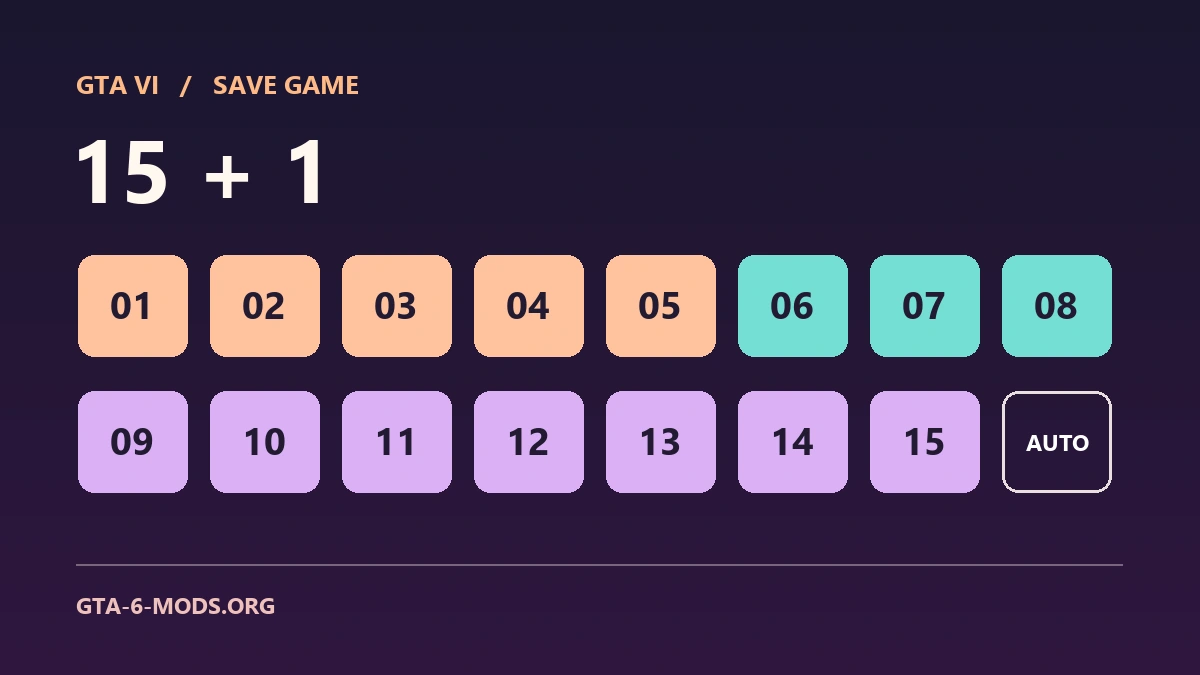
GTA VI มีช่องแบบแมนนวล 15 ช่องและบันทึกอัตโนมัติหนึ่งช่อง การบันทึกที่จัดวางอย่างดีก่อนภารกิจสามารถรักษาส่วนหนึ่งของเรื่องราวที่คุณอาจต้องเริ่มต้นใหม่เพื่อดู
 บทบรรณาธิการ GTA-6-Mods1 min read
ในบทความนี้
บันทึกที่คุณสามารถหาได้อีกครั้ง
ระหว่างที่เดินเตร่ฟรี ให้กด Options บน PS5 หรือ Menu บน Xbox Series X|S ในเมนูหยุดชั่วคราว ให้เปิดเกม → บันทึกเกม จากนั้นเลือกช่องที่ว่าง ก่อนที่จะเขียนทับช่องที่ถูกครอบครอง ให้ตัดสินใจว่ายังมีช่วงเวลานั้นที่คุณยังต้องการกลับไปหรือไม่ คุณสามารถใช้โหลดเกมในเมนูเดียวกันเมื่อคุณต้องการกลับมาที่จุดนั้นอีกครั้ง
หาก Save Game เป็นสีเทา ให้เสร็จสิ้นภารกิจปัจจุบันและลองอีกครั้งเมื่อคุณสามารถเคลื่อนไหวได้อย่างอิสระ หากคุณใช้สูตรโกง ให้ออกจากเซสชันนั้นและโหลดบันทึกใหม่ทั้งหมดก่อนดำเนินการต่อ
วิธีแบ่งช่อง 15 ช่องในทางปฏิบัติ
สมมติว่าคุณต้องการดูภารกิจโปรดสองครั้งโดยไม่ละทิ้งการวิ่งปัจจุบัน ประหยัดในการเตร่ฟรีก่อนเครื่องหมายเริ่มต้น หลังจากนั้น ก่อนที่จะโหลดไฟล์เก่านั้น ให้บันทึกความคืบหน้าในปัจจุบันของคุณในช่องอื่น หลังจากเล่นซ้ำ ให้โหลดไฟล์ใหม่เพื่อกลับมาเล่นต่อจากจุดที่คุณค้างไว้
| สล็อต | เก็บไว้ที่นี่ |
|---|---|
| 01–05 | บันทึกการเปิดบทหนึ่งบทสำหรับแต่ละบทจากห้าบท |
| 06–08 | บันทึกล่าสุดสามรายการ ใช้ในการหมุนเวียน |
| 09–15 | ช่วงเวลาที่คุณเลือก รวมถึงบันทึกก่อนภารกิจหรือบันทึกหลังเรื่องราวที่สะอาดตา |
จะเกิดอะไรขึ้นกับการบันทึกอัตโนมัติ?
PowerPyx พบช่องอัตโนมัติหนึ่งช่องข้างช่องธรรมดา 15 ช่อง การโหลดจุดที่เก่ากว่าสามารถแทนที่การบันทึกอัตโนมัตินั้นได้ สำเนาคู่มือฉบับที่สองของความคืบหน้าล่าสุดของคุณคือสิ่งที่ทำให้การเดินทางกลับเป็นไปได้ ตัวอย่างเช่น เก็บช่อง 06 ไว้สำหรับความคืบหน้าของคืนนี้ในขณะที่คุณทบทวนภารกิจจากช่อง 09 อีกครั้ง หลีกเลี่ยงการเขียนทับ 06 ในระหว่างการเล่นซ้ำ
คุณสามารถเลือกภารกิจที่เสร็จสิ้นแล้วจากรายการได้หรือไม่?
PowerPyx ไม่พบการเล่นซ้ำภารกิจหรือตัวเลือกบทในเวอร์ชันวางจำหน่าย คู่มือยังตั้งข้อสังเกตด้วยว่าภารกิจเสริมบางภารกิจจะไม่สามารถใช้งานได้เมื่อเรื่องราวดำเนินไป หากคุณสนใจภารกิจเสริม การบันทึกด้วยตนเองก่อนจะผ่านบทต่อไปจะทำให้คุณมีทางกลับ หลังจากเครดิตแล้ว การเดินเตร่ฟรียังคงมีให้สำหรับของสะสมและเป้าหมายความสำเร็จอื่น ๆ